
24 KiB
福建省水利投资开发集团有限公司
城乡供水一体化数字水务项目
营业收费管理系统
建设成果总结
福建省水投数字科技有限公司
2021.12
目录
[第一章 项目建设 3](#第一章-项目建设)
[1.系统现状 3](#系统现状)
[2.建设目标 3](#建设目标)
[3.技术要求 4](#技术要求)
[第二章 系统功能 5](#第二章-系统功能)
[1.首页 5](#首页)
[1.1首页界面 5](#首页界面)
[1.2个人设置 7](#个人设置)
[2.客户资料 9](#客户资料)
[2.1客户分组 9](#客户分组)
[2.2集收管理 13](#集收管理)
[2.3客户信息 17](#客户信息)
[2.4立户建档 39](#立户建档)
[2.5定额共享 46](#定额共享)
[2.6定额核定 48](#定额核定)
[2.7批量修改 51](#批量修改)
[3.抄表开账 55](#抄表开账)
[3.1册本信息 55](#册本信息)
[3.2册本调整 57](#册本调整)
[3.3抄表录入 62](#抄表录入)
[3.4复核开账 69](#复核开账)
[3.5开账记录 75](#开账记录)
[4.营业收费 78](#营业收费)
[4.1账单打印服务 78](#账单打印服务)
[4.2柜台收费 81](#柜台收费)
[4.3特殊开账 90](#特殊开账)
[4.4柜台结账 94](#柜台结账)
[4.5红冲记录 97](#红冲记录)
[5.工程管理 98](#工程管理)
[5.1工程申请 98](#工程申请)
[5.2工程查询 99](#工程查询)
[6.业务工单 100](#业务工单)
[6.1业务清单 100](#业务清单)
[6.2上报清单 102](#上报清单)
[6.3稽查工单 104](#稽查工单)
[6.4换表工单 106](#换表工单)
[7.发票管理 110](#发票管理)
[7.1发票查询 110](#发票查询)
[7.2发票开具 112](#发票开具)
[8.统计分析 113](#统计分析)
[8.1报表查询 114](#报表查询)
[8.2欠费查询 115](#欠费查询)
[8.3缴费记录 117](#缴费记录-1)
[9.代收业务 119](#代收业务)
[9.1实时收费 119](#实时收费)
[9.2银行代扣 121](#银行代扣)
[9.3银行托收 123](#银行托收)
[10.催缴管理 125](#催缴管理)
[10.1欠费催缴 125](#欠费催缴)
[10.2催缴记录 128](#催缴记录)
[10.3停水记录 129](#停水记录)
[10.4预存短信 130](#预存短信)
[11.账务处理 133](#账务处理)
[11.1未销调整 133](#未销调整)
[11.2已销调整 144](#已销调整)
[11.3预存调整 146](#预存调整)
[11.4账务日志 148](#账务日志)
[12.系统配置 150](#系统配置)
[12.1水表参数 150](#水表参数)
[12.2地址参数 156](#地址参数)
[12.3价格体系 159](#价格体系)
[12.4用户权限 170](#用户权限)
[12.5基本配置 181](#基本配置)
**
**
第一章 项目建设
1.系统现状
针对营收、新装、表务等核心业务系统,在集团下属各水务公司中,在用的业务系统均来自不同的系统集成商,存在业务不统一、软件功能不完善、自动化数据处理水平低、升级维护工作量大、自建硬件环境导致运营成本过高等弊端,加上由于业务、数据过度分散,不利于集团化的集中管理、统一资源管理理念。伴随着互联网技术的飞速发展,加上市场竞争日益激烈的今天,集中企业优势、发展企业已成社会共识,通过应用系统集中部署,可以在此基础上实现先进的集团化管理理念。目前集团已经搭建起私有,未来在信息系统建设方面,统一构建SaaS模式服务平台,服务于集团、各分公司、营业网点,以便于集中式生产控制、集中式财务控制、集中物资管理、公司领导对下属各水务公司的集中管理和综合报表上报、分析的功能。
2.建设目标
- 统一资源服务:
在集团现有基础上,建设统一的数字水务系统运行资源环境,为集团下属各分公司提供日常业务的IT运营环境服务;
- 统一平台应用:
根据业务需要,在集团所属分公司在用的营收、新装、表务系统基础上进行全面改造升级,统一业务,集中汇集数据,形成统一、多租户管理模式的营业收费系统,集团所属各分公司不再独立建设业务系统基础设施和开发应用系统,实现"一个业务平台、一网通平台"的建设目标;
- 统一业务平台功能:
建设平台具备集团、分公司、分公司所属业务站点多租户管理模式,实现对用水客户的营收业务、新装业务、表务业务管理功能;各租户之间独立,数据统一汇总到集团数据中心;
- 统一对外接口:
整合统一用户资源,与相关业务系统对接提供标准的接口和能力;
- 统一对外服务:
统一对外服务标准,为百姓提供便民服务,做到到让"群众跑路"到"数据跑腿"的转变,简化百姓办事流程、提高办事效率、提升百姓的获得感,塑造良好的企业形象。
3.技术要求
1、系统架构:采用B/S和M/S相结合的模式。
2、运行环境:服务端操作系统软件要求支持Windows Server 2012 64位简体中文版及以上版本;数据库软件要求支持SQL Server 2012 64位简体中文版及以上版本;客户端系统要求兼容windows 7/8/10等主流操作系统,系统需兼容主流浏览器,如IE、Chrome等。
3、系统设计容量:满足企业未来3-5年的业务发展需求,能够支持100万客户开展各种业务。
4、信息安全:系统满足安全等保三级要求。
5、性能要求:响应能力强,系统并发用户数不低于200、手持设备同时登入系统的并发用户数不得少于50个、系统响应时间不超过5秒。
6、报表平台:系统提供报表设计平台,可根据需要生成各类报表、趋势曲线、实用图表,可自动打印或按需自定义打印。
7、整合平台:实现单点登录,平台登录一次就可以所有的业务系统;客服系统内部ESB数据交换、共享;统一KPI展示平台等。
8、移动端应用:移动端支持Andriod系统。
9、其他终端支持:系统支持高拍仪、评价器等硬件设备的接入。
第二章 系统功能
1.首页
1.1首页界面
正常登陆系统后,系统会根据当前登录用户的默认设置、权限显示系统的首页常用操作等界面,见图2-1,在当前界面,为操作人员提供了菜单切换、进入子模块、快捷查询、查阅消息、刷新数据、个人登录常用操作模块功能。
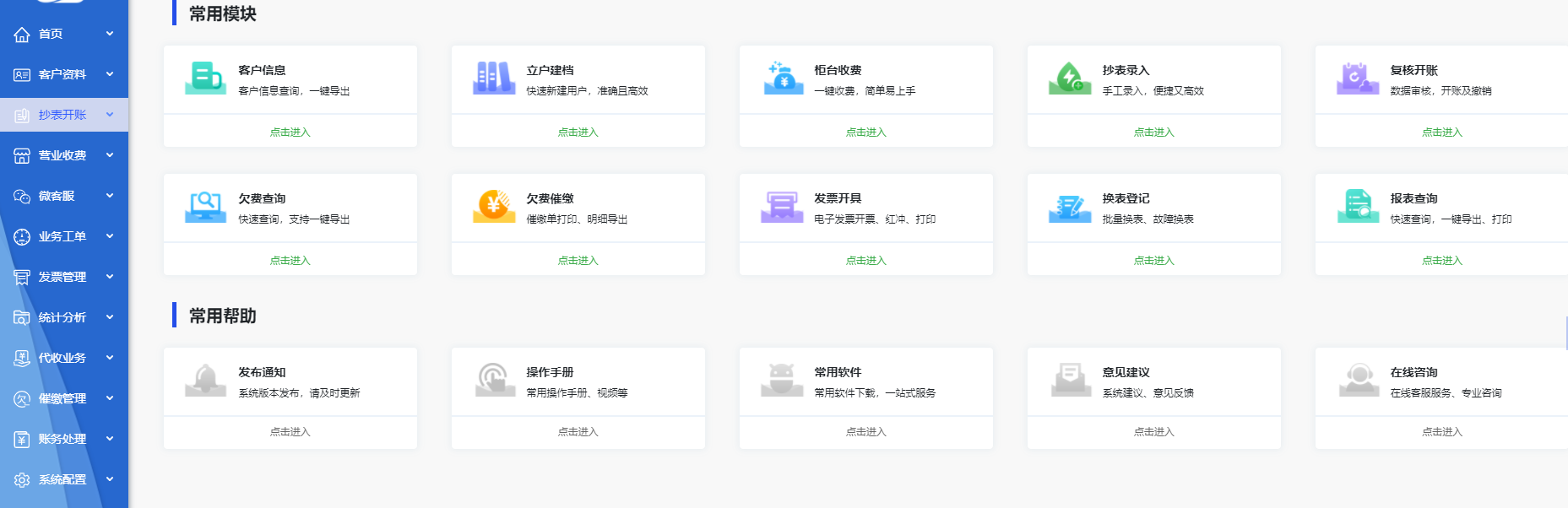
图2-1
首页是登录系统后的默认主界面,现将主要功能点说明如下:
- 在用菜单展示
在进入子菜单后,在首页如图2-2,系统会自动增加一个菜单的卡片页,点击 可以关闭菜单名称对应的页面,也可通过鼠标右键菜单多方式实现批量关闭功能。

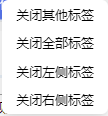
图2-2
- 左侧菜单
当前登录用户的可操作的菜单内容,通过向下箭头 可以展开子菜单,如图2-3,为将客户资料菜单展开的效果。
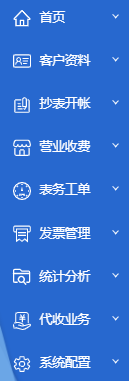
 图2-3
图2-3
- 菜单缩略模式与详细模式切换
可以通过首页顶端的"展开或折叠左侧菜单"按钮 ,可实现菜单详细模式与缩略模式的切换,效果见图2-4。
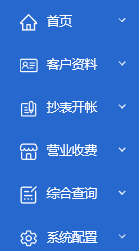
 图2-4
图2-4
- 首页查询
 在首页查询框中输入用户编号、客户名称、客户地址,系统会自动检索符合条件的用户信息,在系统提供的下拉列表中选择查询结果,会自动跳转到客户详情界面,见图2-5,为使用者提供便捷的查询功能。

图2-5
- 首页功能按钮
 :消息中心,点击后弹出消息列表,以供查阅;
 :待办事项,点击后弹出系统提示的待办事务信息;
 :刷新当前页面,点击后,系统会刷新当前操作的界面,并重置为初始登录状态;
【注意事项】
在上述按钮中,将鼠标浮动按钮处,系统会以中文形式提示按钮功能,以便操作者熟悉按钮的功能。
 1.2个人设置
在首页,通过个人设置功能,实现当前登录人员的个人信息修改和常用个性化设置功能,点击首页右侧的登录人员名称,如图2-6中登录用户为"陆凤",系统显示下拉菜单:
图2-6
操作说明:
- **用户信息:**点击该菜单,系统弹出用户信息界面,见图2-7,通过该界面实现用户的信息修改和密码修改功能。

图2-7
-
**绑定微信:**请参照《章节1.4.2》说明。
-
**全屏展示:**点击该菜单,可以实现系统的全屏显示模式,再次点击,退出全屏,或通过键盘的【Esc】键快速退出全屏模式。
-
**退出登录:**退出当前登录,返回系统登录主界面。
2.客户资料
本系统客户资料分7个功能子模块,说明如下:
-
**客户分组:**将不同用水客户进行分组管理,适用企业集团情况,便于分类统计分析、查询使用;
-
**集收管理:**将不同用水客户进行归集管理,适用小区集中缴费情况,便于分类统计分析、查询使用;
-
**客户信息:**客户信息查询、详情查看与修改、查询信息导出及对客户换表、加抄、更名、过户、低保、调价、停用(或启用)、注销(或恢复)业务功能;
-
**立户建档:**新增用水客户,可实现手工或文件导入两种方式;
-
**定额共享:**设定定额账户关系绑定;
-
**定额核定:**核定已经确认绑定关系客户定额量;
-
**批量修改:**批量修改客户基本信息,可实现手工选择和批量文件导入修改。
2.1客户分组
在左侧菜单中依次点击【客户资料】-【客户分组】菜单后,进入客户分组界面,如图3-1-1所示,该界面分2部分,左侧为客户分组列表,右侧为当前分组的详细客户信息。

图3-1-1
2.1.1客户分组管理
分组管理界面左侧部分,如图3-1-2,是对客户分组进行添加、编辑、删除和查询操作。
 图3-1-2
操作说明:
- **添加分组:**可以通过鼠标点击
 按钮,弹出界面,如图3-1-3,输入相关分组信息,其中*是必填信息,信息填写完整后,激活
 按钮,点击该按钮,添加分组,系统提示"添加客户分组成功!";点击
 按钮,关闭当前窗口;

图3-1-3
- **编辑分组:**可以通过鼠标在分组列表中勾选
 分组,再点击
 按钮,弹出界面,如图3-1-4,修改相关分组信息,其中*是必填信息,信息修改完整后,点击按钮,修改分组,系统提示"修改成功!";点击按钮,关闭当前窗口;

图3-1-4
- **删除客户分组:**可以通过鼠标在分组列表中勾选分组,再点击
 按钮,对分组进行删除,如果当前分组已经存在客户,系统会提示"存在绑定客户,请先解绑!",必须将分组内的客户解绑后才能删除;
- **分组查询:**在搜索栏
 输入信息后回车,系统会检索到符合条件的分组信息,并展示在表格中。
2.1.2分组内客户管理
分组管理界面右侧部分,是对客户分组内用水用户进行绑定和解绑的操作,如图3-1-5,在选择一个分组后,显示了当前分组中已经绑定的客户清单。

图3-1-5
- **添加客户:**可以通过鼠标点击
按钮,系统弹出搜索、添加客户窗口,见图3-1-5,在搜索栏输入客户信息,系统会根据输入内容检索到符合条件的客户信息,在列表中勾选需要绑定的客户,点击按钮,完成绑定;点击按钮,关闭当前窗口。表头的方框可实现全选操作。

图3-1-6
- **客户解绑:**解除绑定在图3-1-5,在列表中勾选已经绑定的客户,点击
 按钮,可以将已经绑定的客户进行解除绑定操作,系统提示"解除绑定成功!"。
【注意事项】
(1)停用、销户状态用户无法查询。
2.2集收管理
在左侧菜单中依次点击【客户资料】-【集收管理】菜单后,进入集收管理界面,如图3-2-1所示,该界面分2部分,左侧为集收号列表,右侧为当前集收号的详细客户信息。
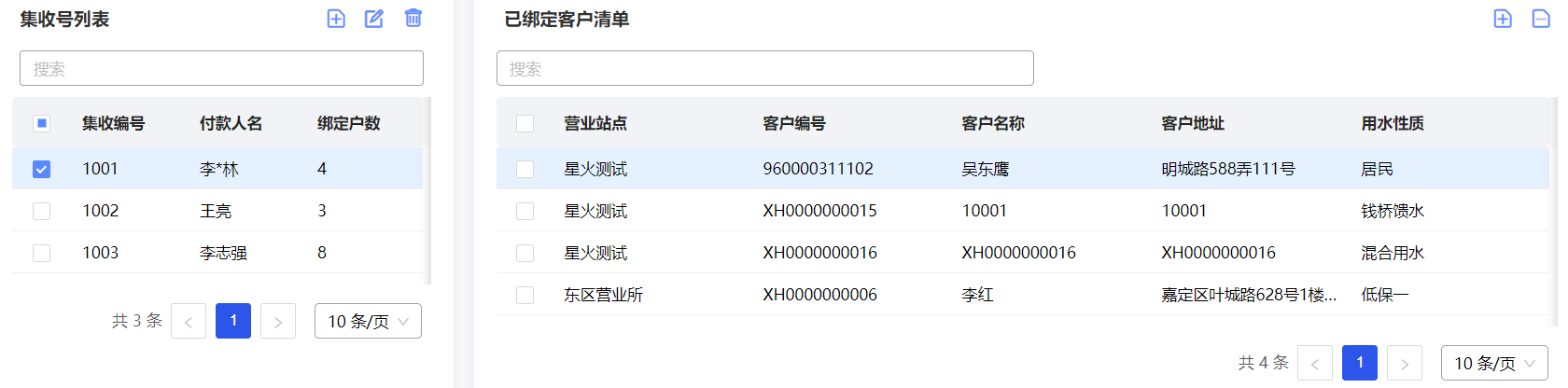
图3-2-1
2.2.1集收号管理
集收管理界面左侧部分,如图3-2-1,是对集收号进行添加、编辑、删除和查询操作。
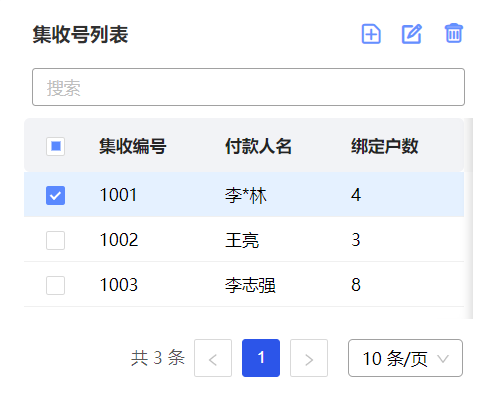 图3-2-1
操作说明:
- **添加集收号:**可以通过鼠标点击按钮,弹出界面,如图3-2-2,输入集收信息,其中*是必填信息,信息填写完整后,激活按钮,点击该按钮,添加集收号,系统提示"添加集收号成功!";点击按钮,关闭当前窗口。

图3-2-2
- **编辑集收号:**可以通过鼠标在集收号列表中勾选分组,再点击按钮,弹出界面,如图3-2-3,修改相关分组信息,其中*是必填信息,信息修改完整后,点击按钮,修改集收号,系统提示"修改成功!";点击按钮,关闭当前窗口。

图3-2-3
- **删除集收号:**可以通过鼠标在集收号列表中勾选分组,再点击按钮,对收集号进行删除,如果当前集收号已经存在客户,系统会提示"存在绑定客户,请先解绑!",必须将收集号的客户解绑后才能删除。
- **集收号查询:**在搜索栏输入信息后回车,系统会模糊查询符合条件的集收号信息,并展示在表格中。
2.2.2集收号内客户管理
集收号管理界面右侧部分,是对集收号内客户进行绑定和解绑操作,如图3-2-4,在选择一个分组后,显示了当前分组中已经绑定的客户清单。

图3-2-4
- **添加客户:**可以通过鼠标点击
按钮,系统弹出搜索、添加客户窗口,见图3-2-5,在搜索栏输入客户信息,系统会根据输入内容检索到符合条件的客户信息,在列表中勾选需要绑定的客户,点击按钮,完成绑定;点击按钮,关闭当前窗口。表头的方框可实现全选操作。

图3-2-5
- **客户解绑:**解除绑定在图3-2-4,在列表中勾选已经绑定的客户,点击按钮,可以将已经绑定的客户进行解除绑定操作,系统提示"解除绑定成功!"。
2.3客户信息
在左侧菜单中依次点击【客户资料】-【客户信息】菜单后,进入客户信息界面,如图3-3-1所示,该界面上端为查询条件区域,下端为查询结果显示区域。

图3-3-1
系统提供对客户基本信息查询功能,查询条件基本覆盖客户属性信息,系统默认常用查询条件,营业站点、客户编号、客户名称,见图3-3-2,如果获取更多查询条件,可以通过点击 按钮实现,见图3-3-3,点击
 按钮返回系统默认查询条件界面。

图3-3-2

图3-3-3
操作说明:
-
**快捷查询:**系统在查询条件提供提示功能,在客户编号等文本信息输入信息后,可以通过
 按钮或回车进行查询;
 -
**下拉条件多选:**在存在下拉内容的情况下,可以直接在多次选择不同下拉框的内容,实现多内容组合,见图3-3-4组合效果;
图3-3-4
-
**清空查询条件:**每个条件右侧都有
 按钮,点击后,系统会清空当前查询条件内容,清除多个查询条件可以通过首页的
 按钮实现;
按钮实现; -
**查询结果导出:**在已经查询出结果的条件下,通过
 按钮导出符合条件的数据,导出的文件格式为Excel。
- 设置查询结果列:点击
 按钮,弹出自定义查询结果表格的窗口,见图3-3-5,通过
 勾选或取消显示列,调整"宽度"设定显示列明的宽度,点击
 按钮,移动显示列的位置,设置完毕后,点击
 按钮,完成设置操作;点击按钮或
 关闭设置窗口。
图3-3-5
2.3.1客户详情介绍
在已经查询结果的前提下,点击蓝色的客户编号,如 ,即可进入客户详情界面,界面基本功能区域说明,见图3-3-1-1。

图3-3-1-1
操作说明:
-
**返回查询:**点击
 按钮,实现返回;
 -
客户信息提示:当前用水客户册本和册内序号提示,鼠标移动到客户号附近时,会显示抄表员相关信息;
-
**册内客户前后切换:**点击
 按钮前移客户,点击
 后移客户,为灰色则为最后或最前,无法再移动。
 -
**客户业务办理:**可通过图3-3-1-2所示按钮为客户办理换表、加抄、更名、过户、低保、调价、停用、注销等业务。

图3-3-1-2
- **客户信息编辑:**第一种方式,通过
 进入客户信息编辑状态。第二种,通过基本信息属性右侧
 按钮,实现当前属性信息的快捷编辑;
- **客户信息:**可以通过图3-3-1-3查看用户的基础信息、抄表记录、开帐记录、缴费记录、电子档案、基本信息变更日志等业务信息;

图3-3-1-3
- **客户欠费与快速缴费:**图3-3-1-4,显示当前用户的预存款、应交款及欠费情况,在该界面,可以通过
 按钮,系统会自动跳转到柜台收费,进行缴费操作。
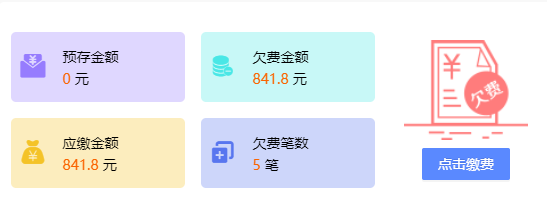
图3-3-1-4
2.3.2客户信息编辑
针对客户信息修改操作,系统提供两种实现方式,说明如下:
-
**通过编辑按钮实现:**在客户详情界面中,点击
 按钮,可以对客户信息进行修改,*为必填信息,修改客户基本信息后,点击
 按钮,保存修改信息;点击
 按钮,取消修改;
 -
**快捷修改:**针对客户的基本信息,在系统允许修改的信息属性,如客户缴费方式,操作人员可以点击
 修改用户的缴费方式,修改完毕后,点击
 按钮,完成快捷修改;点击
 按钮,取消修改。