
43 KiB
微网厅
操 作 手 册
2021年12月
目录
[1. 引言 3](#引言)
[1.1. 系统描述 3](#系统描述)
[1.2. 系统运行环境 3](#系统运行环境)
[1.3. 系统启动 3](#系统启动)
[1.4. 微信授权 4](#微信授权)
[1.5. 解除微信快捷登陆 6](#解除微信快捷登陆)
[2. 首页 7](#首页)
[2.1. 首页介绍 7](#首页介绍)
[2.1.1. 未绑定客户首页 7](#未绑定客户首页)
[2.1.2. 已绑定客户首页 8](#已绑定客户首页)
[2.2. 快捷绑定客户 9](#快捷绑定客户)
[2.2.1. 自动绑定 9](#自动绑定)
[2.2.2. 手工绑定 11](#手工绑定)
[2.3. 查看账户的基本信息 13](#查看账户的基本信息)
[2.4. 快捷缴费 15](#快捷缴费)
[2.5. 快捷按钮 16](#快捷按钮)
[3. 历史账单 17](#历史账单)
[3.1. 水费账单和基本信息 18](#水费账单和基本信息)
[3.2. 用水分析 19](#用水分析)
[4. 电子发票 19](#电子发票)
[4.1. 查看电子发票 20](#查看电子发票)
[4.2. 推送电子发票 21](#推送电子发票)
[5. 营业网点 22](#营业网点)
[6. 账户流水 23](#账户流水)
[7. 微网厅 24](#微网厅)
[7.1. 联系方式 25](#联系方式)
[7.2. 开票方式 27](#开票方式)
[7.3. 更名业务 29](#更名业务)
[7.4. 过户业务 30](#过户业务)
[7.5. 一户多人口 32](#一户多人口)
[7.6. 水价变更 33](#水价变更)
[7.7. 低保申请 35](#低保申请)
[7.8. 换表申请 36](#换表申请)
[7.9. 自主抄表 38](#自主抄表)
[7.10. 业务进度 38](#业务进度)
[8. 我的账户 40](#我的账户)
[8.1. 切换用水机构 41](#切换用水机构)
[8.2. 添加绑定客户 42](#添加绑定客户)
[8.3. 解除绑定客户 42](#解除绑定客户)
[8.4. 设置默认客户 43](#设置默认客户)
[8.5. 查看客户详情 43](#查看客户详情)
[9. 微客服后台设置 43](#微客服后台设置)
[9.1. 工单业务 44](#工单业务)
[9.1.1. 业务查询 44](#业务查询)
[9.1.2. 查看详情 45](#查看详情)
[9.1.3. 审批通过 45](#审批通过)
[9.1.4. 审批驳回 46](#审批驳回)
[9.2. 营业网点 47](#营业网点-1)
[9.3. 公众平台 49](#公众平台)
[9.4. 业务类型 49](#业务类型)
[9.5. 业务字段 51](#业务字段)
[9.6. 页面配置 52](#页面配置)
[9.7. 微信参数 54](#微信参数)
**
**
引言
系统描述
微客服,旨在为水司企业打造一流的客户服务平台,让百姓足不出户就能办理客户绑定与解绑、缴费、查询等日常业务,本产品具有成本低、安全性高、极佳用户体验、通用性强、部署快速等优势,特别适用于中、小型水司企业,通过本平台的应用,客实现对企业对外服务的标准化、统一化管理,提升企业管理水平和客户满意度,加速企业实现数字化转型进程。
系统运行环境
移动端:IOS, Android;
客户端:建议采用Windows7及以上操作系统,浏览器为IE11.0以上、Google Chrome、360浏览器,Excel建议采用Office 2010以上版本;
应用环境:腾讯微信企业公众号服务平台;
网络:互联网带宽在3M以上,移动网络。
系统启动
打开手机端,运行微信程序,找到水司企业公众号,在关注公众号后,选择水司提供的"微客服"菜单(以实际水司正式名菜单为准),点击后,微客服启用界面自动载入,见图1-1,在正式使用微客服平台之前,除了关注微信公众号之外,还需要通过微信授权,再绑定用水客户编号后,才可以正常使用本平台。
 {width="3.0618055555555554in"
height="6.627777777777778in"}
{width="3.0618055555555554in"
height="6.627777777777778in"}
图1-1
微信授权
在启动界面中,点击 {width="1.0833409886264218in"
height="0.2760433070866142in"}按钮,弹出微信快捷登陆界面,见图1-2,用水客户通过点击
{width="1.0833409886264218in"
height="0.2760433070866142in"}按钮,弹出微信快捷登陆界面,见图1-2,用水客户通过点击 {width="0.9127755905511811in"
height="0.31499671916010497in"}按钮实现微信帐户授权绑定微客服平台。
{width="0.9127755905511811in"
height="0.31499671916010497in"}按钮实现微信帐户授权绑定微客服平台。
 {width="4.666666666666667in"
height="9.458333333333334in"}
{width="4.666666666666667in"
height="9.458333333333334in"}
图1-2
正常绑定后,体统提示成功绑定,并进入微客服主界面,见图1-3。
{width="3.0618055555555554in"
height="6.627777777777778in"}
图1-3
解除微信快捷登陆
在微信程序界面,向下滑动微信软件界面,找到"小程序"搜索界面,见图1-4,将微客服图标拖到手机底部的删除区域,完成解除微信快捷登陆功能。
 {width="4.435416666666667in"
height="9.693055555555556in"}
{width="4.435416666666667in"
height="9.693055555555556in"}
图1-4
首页
首页介绍
未绑定客户首页
正常登陆微客服平台,如没有绑定用水客户,见图2-1。
 {width="2.8777777777777778in"
height="6.231944444444444in"}
{width="2.8777777777777778in"
height="6.231944444444444in"}
图2-1
已绑定客户首页
已经绑定用水客户,见图2-2。
{width="3.0618055555555554in"
height="6.627777777777778in"}
图2-2
快捷绑定客户
用水客户绑定基本分为2种,即本平台自动绑定和手工绑定。
自动绑定
微信授权完毕,进入微客服平台主界面,本平台会根据微信关联的手机号码,自动检测账务系统中是否存在与当前微信账户手机号码相同的用水客户主联系手机号码,如果存在,本平台会自动匹配当前绑定手机号码相关的正常、新装、欠费、停水等状态的用水客户汇总信息和用户清单,见图2-3,选择待绑定的客户信息,点击 {width="0.6250043744531933in"
height="0.2812521872265967in"}按钮,完成绑定。
{width="0.6250043744531933in"
height="0.2812521872265967in"}按钮,完成绑定。
 {width="2.558333333333333in"
height="5.273611111111111in"}
{width="2.558333333333333in"
height="5.273611111111111in"}
图2-3
本平台支持批量绑定,绑定成功后,默认排序第一的为默认绑定客户,见图2-4。在本图中,可以进行查看客户详情、修改默认客户、解绑客户的操作。
 {width="2.98125in"
height="6.45625in"}
{width="2.98125in"
height="6.45625in"}
图2-4
注:
设置完默认绑定客户后,下次登陆本平台后,首页会自动载入默认用水客户的基本信息及欠费提醒等信息。
手工绑定
若平台通过用水客户手机号无法匹配到客户编号,则本平台会自动跳转到手工绑定页面,见图2-5,可以通过手工输入用水客户编号进行绑定。该界面中,输入"客户编号"后,本平台会自动校验客户编号的正确性,输入正确,正常绑定;输入错误,本平台则会提示。
 {width="3.24375in"
height="7.013888888888889in"}
{width="3.24375in"
height="7.013888888888889in"}
图2-5
如在客户编号中输入"00100011",正确绑定后,系统弹出如图2-6界面。
 {width="3.0861111111111112in"
height="6.221527777777778in"}
{width="3.0861111111111112in"
height="6.221527777777778in"}
图2-6
查看账户的基本信息
存在绑定用水客户的前提下,登陆本平台,见图2-7。
{width="3.0618055555555554in"
height="6.627777777777778in"}
图2-7
在上图中,点击客户名称所在的蓝色区域,本平台会自动载入该客户的详细信息,见图2-8,包括基本信息、抄表信息、水价情况等。
 {width="2.1631944444444446in"
height="4.1in"}
{width="2.1631944444444446in"
height="4.1in"}
图2-8
在首页中,本平台会提示默认用水客户的欠费情况,见图2-9。
 {width="2.782331583552056in"
height="0.43035870516185476in"}
{width="2.782331583552056in"
height="0.43035870516185476in"}
图2-9
如果没有欠费,则显示充值的操作提示,可见图2-10。
 {width="2.6354363517060366in"
height="0.39583661417322835in"}
{width="2.6354363517060366in"
height="0.39583661417322835in"}
图2-10
快捷缴费
在微客服平台首页,默认客户存在欠费的情况下,参见图2-7,点击 {width="0.38429899387576555in"
height="0.27407370953630794in"}按钮,本平台跳转到缴费界面,见图2-11。
{width="0.38429899387576555in"
height="0.27407370953630794in"}按钮,本平台跳转到缴费界面,见图2-11。
{width="1.6666666666666667in"
height="3.6069444444444443in"}
 {width="1.6597222222222223in"
height="3.5944444444444446in"}
{width="1.6597222222222223in"
height="3.5944444444444446in"}
图2-11
在图2-11中,点击 {width="1.2343842957130358in"
height="0.3697944006999125in"}按钮,进入缴费操作界面,见图2-12。
{width="1.2343842957130358in"
height="0.3697944006999125in"}按钮,进入缴费操作界面,见图2-12。
 {width="2.2472222222222222in"
height="3.9125in"}
{width="2.2472222222222222in"
height="3.9125in"}
图2-12
在上图中点击 {width="0.5572954943132109in"
height="0.23958552055993002in"}按钮完成水费支付。
{width="0.5572954943132109in"
height="0.23958552055993002in"}按钮完成水费支付。
注:
充值操作同缴费操作,此处不在重复说明。
快捷按钮
微客服平台的快捷功能按钮,见图2-13。
 {width="4.072916666666667in"
height="2.1770833333333335in"}
{width="4.072916666666667in"
height="2.1770833333333335in"}
图2-13
-
历史账单:查询用水客户的历史水费账单情况;
-
电子发票:用水水费账单电子发票的开具、推送、预览、下载等功能;
-
营业网点:根据当前移动端的地理位置,按照列表和GIS方式展示营业网点分布情况;
-
账户流水:查询用水客户的历史账单缴费流水情况;
-
绑定表卡:用户通过客户编号绑定小程序。
-
业务办理:用户可以通过小程序办理更名,调价等业务
-
业务精度:用户可以查看已申请的业务进度
历史账单
在微客服平台主界面中,且已经绑定了用水客户的前提下,点击历史账单的 {width="0.35692257217847767in"
height="0.3123075240594926in"}图标按钮,进入图3-1界面,界面分为2个卡片页,即水费账单和用水分析。
{width="0.35692257217847767in"
height="0.3123075240594926in"}图标按钮,进入图3-1界面,界面分为2个卡片页,即水费账单和用水分析。
 {width="2.772222222222222in"
height="4.679166666666666in"}
{width="2.772222222222222in"
height="4.679166666666666in"}
图3-1
水费账单和基本信息
在3-1图中,平台默认水费账单卡片页该界面中,可以实现的功能包括:
(1)切换客户:点击 {width="0.8229232283464567in"
height="0.3125021872265967in"},可以切换绑定的其他用水客户。
{width="0.8229232283464567in"
height="0.3125021872265967in"},可以切换绑定的其他用水客户。
用水情况:显示近12个月的用水情况,用水总量、账单数量、欠费情况等。
(2)发票开具和查看:可以点击 {width="1.5171937882764654in"
height="0.468423009623797in"}按钮。"查看"按钮是查看已经生成的发票;"开票"按钮是申请开具已经收费的发票。
{width="1.5171937882764654in"
height="0.468423009623797in"}按钮。"查看"按钮是查看已经生成的发票;"开票"按钮是申请开具已经收费的发票。
(3)查看用户账单详情,点击某一月的账单,平台会显示当月的账单详细情况,见图3-2。
 {width="2.7270833333333333in"
height="5.3125in"}
{width="2.7270833333333333in"
height="5.3125in"}
图3-2
(3)快捷缴费:如果当前客户存在欠费,可以通过 {width="0.57292104111986in"
height="0.21875109361329834in"}按钮实现快捷缴费,具体操作参见章节《2.4快捷缴费》。
{width="0.57292104111986in"
height="0.21875109361329834in"}按钮实现快捷缴费,具体操作参见章节《2.4快捷缴费》。
用水分析
本平台对当前用水客户的用水情况、缴费情况以曲线图的形式进行展示,见图3-2。
 {width="2.817361111111111in"
height="5.360416666666667in"}
{width="2.817361111111111in"
height="5.360416666666667in"}
图3-2
电子发票
在微客服平台主界面中,且已经绑定了用水客户的前提下,点击电子发票的 {width="0.33453193350831145in"
height="0.28633639545056866in"}图标按钮,进入图4-1界面。
{width="0.33453193350831145in"
height="0.28633639545056866in"}图标按钮,进入图4-1界面。
 {width="2.99375in"
height="6.552083333333333in"}
{width="2.99375in"
height="6.552083333333333in"}
图4-1
查看电子发票
在图4-1电子发票操作界面中,点击 {width="0.43750328083989504in"
height="0.20833442694663168in"}按钮,弹出图4-2界面,可以查看当前账单详细的发票信息,在当前界面中可以将电子发票另存图片转存到手机端。
{width="0.43750328083989504in"
height="0.20833442694663168in"}按钮,弹出图4-2界面,可以查看当前账单详细的发票信息,在当前界面中可以将电子发票另存图片转存到手机端。
 {width="2.745138888888889in"
height="4.715277777777778in"}
{width="2.745138888888889in"
height="4.715277777777778in"}
图4-2
推送电子发票
在图4-1电子发票操作界面中,点击按 {width="0.44271106736657917in"
height="0.24479330708661418in"}钮,弹出图4-3界面,在推送至邮箱栏中输入邮箱地址,微客服会将电子发票发送到指定的邮箱中。
{width="0.44271106736657917in"
height="0.24479330708661418in"}钮,弹出图4-3界面,在推送至邮箱栏中输入邮箱地址,微客服会将电子发票发送到指定的邮箱中。
 {width="2.78125in"
height="5.186805555555556in"}
{width="2.78125in"
height="5.186805555555556in"}
图4-3
营业网点
在微客服平台主界面中,且已经绑定了用水客户的前提下,点击营业网点的 {width="0.2918438320209974in"
height="0.2560028433945757in"}图标按钮,进入图5-1界面,本平台通过2中模式展示营业网点分布情况:
{width="0.2918438320209974in"
height="0.2560028433945757in"}图标按钮,进入图5-1界面,本平台通过2中模式展示营业网点分布情况:
- 列表模式:
根据当前位置按照距离显示营业网点清单。
- 地图模式:
展示营业站点GIS位置。
 {width="2.761111111111111in"
height="5.9215277777777775in"}
{width="2.761111111111111in"
height="5.9215277777777775in"} {width="2.745138888888889in"
height="5.527777777777778in"}
{width="2.745138888888889in"
height="5.527777777777778in"}
图5-1
账户流水
在微客服平台主界面中,且已经绑定了用水客户的前提下,点击账户流水的 {width="0.342176290463692in"
height="0.3215277777777778in"}图标按钮,进入图6-1界面,显示当前用水客户缴费流水、付费汇总情况。
{width="0.342176290463692in"
height="0.3215277777777778in"}图标按钮,进入图6-1界面,显示当前用水客户缴费流水、付费汇总情况。
 {width="2.7743055555555554in"
height="5.117361111111111in"}
{width="2.7743055555555554in"
height="5.117361111111111in"}
图6-1
微网厅
微网厅主要是为用水客户通过水司企业微信公众号网上办理日常业务,例如变更用户联系方式、开票方式、更名、过户、一户多人口、低保申请、水价换表、自主抄表等业务。微网厅业务功能界面见图7-1:
 {width="2.16875in"
height="4.696527777777778in"}
{width="2.16875in"
height="4.696527777777778in"}
图7-1
在图7-1中, {width="0.60417104111986in"
height="0.41666994750656167in"}为可在线办理的业务,点击图标进图;
{width="0.60417104111986in"
height="0.41666994750656167in"}为可在线办理的业务,点击图标进图;
 {width="0.6031211723534559in"
height="0.4765398075240595in"}为显示已经申请的业务及进度详情。
{width="0.6031211723534559in"
height="0.4765398075240595in"}为显示已经申请的业务及进度详情。
联系方式
在微网厅主界面中,点击 {width="0.40674321959755033in"
height="0.4550010936132983in"}按钮,进入变更联系人申请界面,见图7-3,输入或选择相关信息后,其中*为必填字段,在图7-3点击
{width="0.40674321959755033in"
height="0.4550010936132983in"}按钮,进入变更联系人申请界面,见图7-3,输入或选择相关信息后,其中*为必填字段,在图7-3点击 {width="0.63542104111986in"
height="0.24479330708661418in"}按钮,提交变更联系方式的业务申请。
{width="0.63542104111986in"
height="0.24479330708661418in"}按钮,提交变更联系方式的业务申请。
 {width="2.8243055555555556in"
height="6.115972222222222in"}
{width="2.8243055555555556in"
height="6.115972222222222in"}
图7-3
附件上传:在图7-3点击 {width="0.54167104111986in"
height="0.5260454943132109in"}按钮,可以直接拍照或选择已有照片进行上传,已有照片选择,见图7-4,需要注意的是,单个申请最多提交的附件数量为9张。
{width="0.54167104111986in"
height="0.5260454943132109in"}按钮,可以直接拍照或选择已有照片进行上传,已有照片选择,见图7-4,需要注意的是,单个申请最多提交的附件数量为9张。
 {width="2.3381944444444445in"
height="5.001388888888889in"}
{width="2.3381944444444445in"
height="5.001388888888889in"}
图7-4
注意:微网厅其他业务办理上传附件同上,以下不重复说明。
开票方式
在微网厅主界面中,点击 {width="0.45833661417322835in"
height="0.47916994750656167in"}按钮,进入变更开票方式申请界面,见图7-5,输入或选择相关信息后,其中*为必填字段,在图7-6点击{width="0.63542104111986in"
height="0.24479330708661418in"}按钮,提交变更开票方式的业务申请。
{width="0.45833661417322835in"
height="0.47916994750656167in"}按钮,进入变更开票方式申请界面,见图7-5,输入或选择相关信息后,其中*为必填字段,在图7-6点击{width="0.63542104111986in"
height="0.24479330708661418in"}按钮,提交变更开票方式的业务申请。
 {width="2.8847222222222224in"
height="6.24375in"}
{width="2.8847222222222224in"
height="6.24375in"}
图7-5
 {width="2.622916666666667in"
height="5.680555555555555in"}
{width="2.622916666666667in"
height="5.680555555555555in"}
图7-6
更名业务
在微网厅主界面中,点击 {width="0.42708661417322835in"
height="0.4322944006999125in"}按钮,进入更名业务申请界面,见图7-7,输入或选择相关信息后,其中*为必填字段,在图7-7点击{width="0.63542104111986in"
height="0.24479330708661418in"}按钮,提交更名的业务申请。
{width="0.42708661417322835in"
height="0.4322944006999125in"}按钮,进入更名业务申请界面,见图7-7,输入或选择相关信息后,其中*为必填字段,在图7-7点击{width="0.63542104111986in"
height="0.24479330708661418in"}按钮,提交更名的业务申请。
 {width="2.620138888888889in"
height="5.674305555555556in"}
{width="2.620138888888889in"
height="5.674305555555556in"}
图7-7
过户业务
在微网厅主界面中,点击 {width="0.47916994750656167in"
height="0.45312882764654416in"}按钮,进入过户业务申请界面,见图7-9,输入或选择相关信息后,其中*为必填字段,在图7-10点击{width="0.63542104111986in"
height="0.24479330708661418in"}按钮,提交过户的业务申请。
{width="0.47916994750656167in"
height="0.45312882764654416in"}按钮,进入过户业务申请界面,见图7-9,输入或选择相关信息后,其中*为必填字段,在图7-10点击{width="0.63542104111986in"
height="0.24479330708661418in"}按钮,提交过户的业务申请。
 {width="2.3194444444444446in"
height="5.022916666666666in"}
{width="2.3194444444444446in"
height="5.022916666666666in"}
图7-9
 {width="2.8361111111111112in"
height="6.138888888888889in"}
{width="2.8361111111111112in"
height="6.138888888888889in"}
图7-10
一户多人口
在微网厅主界面中,点击 {width="0.5312543744531933in"
height="0.48437882764654416in"}按钮,进入一户多人口业务申请界面,见图7-11,输入或选择相关信息后,其中*为必填字段,在图7-11点击{width="0.63542104111986in"
height="0.24479330708661418in"}按钮,提交变更人口数的业务申请。
{width="0.5312543744531933in"
height="0.48437882764654416in"}按钮,进入一户多人口业务申请界面,见图7-11,输入或选择相关信息后,其中*为必填字段,在图7-11点击{width="0.63542104111986in"
height="0.24479330708661418in"}按钮,提交变更人口数的业务申请。
 {width="3.0347222222222223in"
height="6.569444444444445in"}
{width="3.0347222222222223in"
height="6.569444444444445in"}
图7-11
水价变更
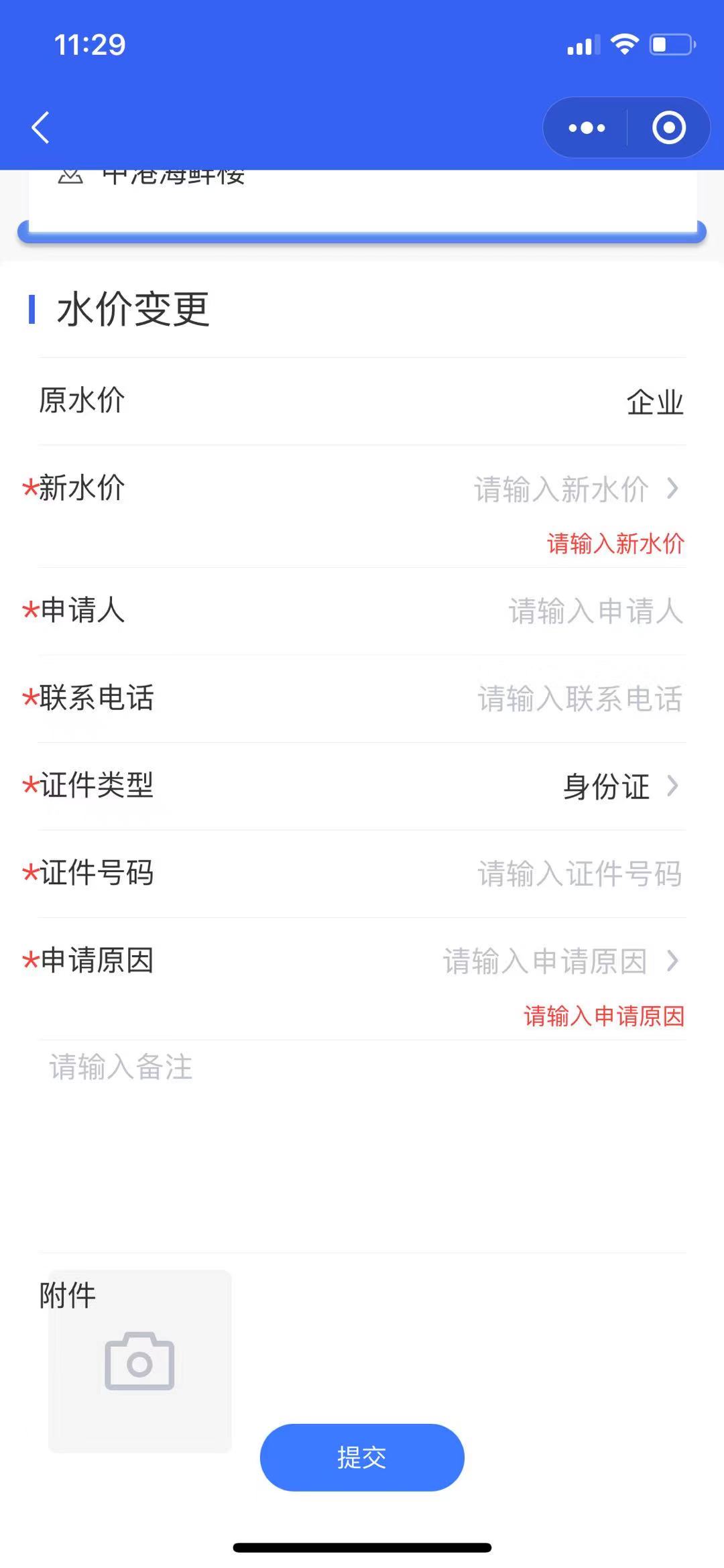
在微网厅主界面中,点击 {width="0.49479549431321085in"
height="0.48958661417322835in"}按钮,进入水价变更申请界面,见图7-13,输入或选择相关信息后,其中*为必填字段,在图7-14点击{width="0.63542104111986in"
height="0.24479330708661418in"}按钮,提交过户的业务申请。
{width="0.49479549431321085in"
height="0.48958661417322835in"}按钮,进入水价变更申请界面,见图7-13,输入或选择相关信息后,其中*为必填字段,在图7-14点击{width="0.63542104111986in"
height="0.24479330708661418in"}按钮,提交过户的业务申请。
 {width="3.1773753280839894in"
height="6.881480752405949in"}
{width="3.1773753280839894in"
height="6.881480752405949in"}
图7-13
 {width="2.589583333333333in"
height="5.604861111111111in"}
{width="2.589583333333333in"
height="5.604861111111111in"}
图7-14
低保申请
在微网厅主界面中,点击 {width="0.5638724846894139in"
height="0.5504483814523184in"}按钮,进入低保申请界面,见图7-15,输入或选择相关信息后,其中*为必填字段,在图7-16点击{width="0.63542104111986in"
height="0.24479330708661418in"}按钮,提交低保的业务申请。
{width="0.5638724846894139in"
height="0.5504483814523184in"}按钮,进入低保申请界面,见图7-15,输入或选择相关信息后,其中*为必填字段,在图7-16点击{width="0.63542104111986in"
height="0.24479330708661418in"}按钮,提交低保的业务申请。
 {width="2.083937007874016in"
height="4.513339895013123in"}
{width="2.083937007874016in"
height="4.513339895013123in"}
图7-15
 {width="1.9840277777777777in"
height="4.2972222222222225in"}
{width="1.9840277777777777in"
height="4.2972222222222225in"}
图7-16
换表申请
在微网厅主界面中,点击 {width="0.5136307961504812in"
height="0.5438429571303587in"}按钮,进入换表申请界面,见图7-17,输入或选择相关信息后,其中*为必填字段,在图7-17点击{width="0.63542104111986in"
height="0.24479330708661418in"}按钮,提交换表的业务申请。
{width="0.5136307961504812in"
height="0.5438429571303587in"}按钮,进入换表申请界面,见图7-17,输入或选择相关信息后,其中*为必填字段,在图7-17点击{width="0.63542104111986in"
height="0.24479330708661418in"}按钮,提交换表的业务申请。
 {width="2.3368055555555554in"
height="5.060416666666667in"}
{width="2.3368055555555554in"
height="5.060416666666667in"}
图7-17
自主抄表
在微网厅主界面中,点击 {width="0.5010137795275591in"
height="0.4803105861767279in"}按钮,进入自行抄表界面,见图7-19,输入或选择相关信息后,其中*为必填字段,点击{width="0.63542104111986in"
height="0.24479330708661418in"}按钮,提交抄表数据。
{width="0.5010137795275591in"
height="0.4803105861767279in"}按钮,进入自行抄表界面,见图7-19,输入或选择相关信息后,其中*为必填字段,点击{width="0.63542104111986in"
height="0.24479330708661418in"}按钮,提交抄表数据。
 {width="2.2475667104111987in"
height="4.867725284339458in"}
{width="2.2475667104111987in"
height="4.867725284339458in"}
图7-19
业务进度
在微网厅主界面中,点击{width="0.6031211723534559in"
height="0.4765398075240595in"}按钮,可以查看已经提交的业务申请及办理进度信息。见图7-20,按照"已处理"、"进行中"、"已驳回"分类显示申请信息内容,点击记录可以查看详细信息。
(1)已处理:申请已经获得批准,并生效。
(2)进行中:申请还在审处理过程中。
(3)已驳回:申请未通过。
 {width="3.223611111111111in"
height="5.7340277777777775in"}
{width="3.223611111111111in"
height="5.7340277777777775in"}
图7-21
申请已经驳回,见图7-22。
 {width="3.0277777777777777in"
height="4.561111111111111in"}
{width="3.0277777777777777in"
height="4.561111111111111in"}
图7-22
我的账户
在微客服平台主界面中,且已经绑定了用水客户的前提下,点击我的账户的 {width="0.2906353893263342in"
height="0.2628357392825897in"}图标按钮,进入图8-1界面,显示当前用微信登陆用户的账户信息,主要实现结构切换、客户绑定清单、绑定客户默认设置、客户绑定(解绑)等功能。
{width="0.2906353893263342in"
height="0.2628357392825897in"}图标按钮,进入图8-1界面,显示当前用微信登陆用户的账户信息,主要实现结构切换、客户绑定清单、绑定客户默认设置、客户绑定(解绑)等功能。
 {width="2.720833333333333in"
height="5.052083333333333in"}
{width="2.720833333333333in"
height="5.052083333333333in"}
图8-1
切换用水机构
点击 {width="0.739588801399825in"
height="0.30208552055993in"}按钮,本平台弹出如图8-2界面,可以输入用水机构查询,对于下方历史绑定,获取该用户绑定的所有水司机构名称,可点击快速切换机构操作。
{width="0.739588801399825in"
height="0.30208552055993in"}按钮,本平台弹出如图8-2界面,可以输入用水机构查询,对于下方历史绑定,获取该用户绑定的所有水司机构名称,可点击快速切换机构操作。
 {width="3.0520833333333335in"
height="6.0680555555555555in"}
{width="3.0520833333333335in"
height="6.0680555555555555in"}
图8-2
添加绑定客户
可参见章节《2.2.快捷绑定客户》。
解除绑定客户
在已经绑定列表中,点击待解绑的客户区域的 {width="0.47916994750656167in"
height="0.19270997375328083in"}按钮,完成绑定客户的解绑操作。
{width="0.47916994750656167in"
height="0.19270997375328083in"}按钮,完成绑定客户的解绑操作。
设置默认客户
在已经绑定列表中,点击客户区域的 {width="0.7552143482064742in"
height="0.2500021872265967in"}按钮,完成绑定客户的默认客户操作,下次登陆运维客服,默认显示上述设置的默认客户。
{width="0.7552143482064742in"
height="0.2500021872265967in"}按钮,完成绑定客户的默认客户操作,下次登陆运维客服,默认显示上述设置的默认客户。
查看客户详情
在已经绑定列表中,点击客户区域,系统弹出客户详情界面,见图8-3。
{width="2.723611111111111in"
height="4.605555555555555in"}
图8-3
微客服后台设置
用于配置用水企业微客服平台运行参数、平台信息初始化功能,次部分功能是通过PC端登陆后台管理页面实现。
工单业务
主要用于查询、查看、审批与驳回用水客户通过企业公众号的微网厅提交的水务业务申请。点击菜单后,进入业务工单界面,见图9-1。
 {width="5.768055555555556in"
height="2.463888888888889in"}
{width="5.768055555555556in"
height="2.463888888888889in"}
图9-1
业务查询
平台提供了多条件查询功能,在图9-1中,选择或输入查询条件后,点击 {width="0.44791994750656167in"
height="0.166667760279965in"}按钮,可以按照条件查询出符合条件的申请记录。在查询结果列中,在操作栏有3个操作按钮,见图9-2。
{width="0.44791994750656167in"
height="0.166667760279965in"}按钮,可以按照条件查询出符合条件的申请记录。在查询结果列中,在操作栏有3个操作按钮,见图9-2。
 {width="5.768055555555556in"
height="0.6597222222222222in"}
{width="5.768055555555556in"
height="0.6597222222222222in"}
图9-2
按钮说明如下:
 {width="0.2520702099737533in"
height="0.28115594925634296in"}:查看申请详细信息。
{width="0.2520702099737533in"
height="0.28115594925634296in"}:查看申请详细信息。
 :审批通过。
 {width="0.30071194225721787in"
height="0.3118503937007874in"}:审批驳回快捷按钮。
{width="0.30071194225721787in"
height="0.3118503937007874in"}:审批驳回快捷按钮。
查看详情
在查询列表中点击{width="0.2520702099737533in"
height="0.28115594925634296in"}按钮,进入审批界面,见图9-3。
 {width="4.192739501312336in"
height="3.739610673665792in"}
{width="4.192739501312336in"
height="3.739610673665792in"}
图9-3
上图中,*未必填字段,输入审批意见后,点击 {width="0.48437882764654416in"
height="0.197917760279965in"}或
{width="0.48437882764654416in"
height="0.197917760279965in"}或 {width="0.30208552055993in"
height="0.18750109361329834in"}按钮后,完成申请审批操作。
{width="0.30208552055993in"
height="0.18750109361329834in"}按钮后,完成申请审批操作。
审批通过
在查询列表中点击{width="0.28888888888888886in"
height="0.24166666666666667in"}按钮,进入审批界面,见图9-4。
 {width="4.286489501312336in"
height="4.4791994750656166in"}
{width="4.286489501312336in"
height="4.4791994750656166in"}
图9-4
上图中,*未必填字段,输入审批意见后,点击{width="0.48437882764654416in"
height="0.197917760279965in"}按钮后,完成申请审批操作。
审批驳回
在查询列表中点击{width="0.30071194225721787in"
height="0.3118503937007874in"}按钮,进入审批界面,见图9-5。
 {width="4.255239501312336in"
height="3.8073195538057742in"}
{width="4.255239501312336in"
height="3.8073195538057742in"}
图9-5
上图中,*未必填字段,输入审批意见后,点击{width="0.48437882764654416in"
height="0.197917760279965in"}按钮后,完成申请审批驳回操作。
营业网点
该页面用于维护水司下属所有营业网点的基本信息,维护完成后,微信小程序端可自动以列表形式显示网点的基本信息和GIS展示,见图9-6。
 {width="5.879794400699913in"
height="1.6677843394575678in"}
{width="5.879794400699913in"
height="1.6677843394575678in"}
图9-6
页面操作功能如下:
- 新增营业网点
点击
{width="0.6266360454943132in" height="0.25372922134733156in"}按钮,进入新增状态,见图9-7,新增功能,右侧弹出新增页面,营业网点名称不可重复,带有红*标识的为必填字段;
{width="5.768055555555556in" height="4.293055555555555in"}
图9-7
输入完营业网点信息后,点击
{width="0.6070636482939633in" height="0.23289916885389325in"}按钮,完成新增操作;点击
{width="0.5483945756780403in" height="0.21307195975503063in"}按钮,返回原状态。
- 删除营业网点
在营业网点列表中勾选营业网点,点击
{width="0.5761778215223097in" height="0.24467847769028872in"}按钮,删除已选的营业网点。
- 编辑营业网点
点击营业网点旁边的 {width="0.2500021872265967in"
height="0.21354330708661418in"}按钮,进入编辑状态,编辑完信息后,点击
{width="0.2500021872265967in"
height="0.21354330708661418in"}按钮,进入编辑状态,编辑完信息后,点击 {width="0.6130413385826772in"
height="0.21569881889763778in"}按钮,完成编辑操作;点击
{width="0.6130413385826772in"
height="0.21569881889763778in"}按钮,完成编辑操作;点击 {width="0.5899026684164479in"
height="0.2240135608048994in"}返回原状态。
{width="0.5899026684164479in"
height="0.2240135608048994in"}返回原状态。
- 列表排序
暂根据编辑里的排序字段正序排列。
公众平台
公众平台用于配置水司用户微信公众号相关信息,配置完成后,可以与水司对外服务的公众号进行关联,配置界面见图9-8。
 {width="5.768055555555556in"
height="1.1243055555555554in"}
{width="5.768055555555556in"
height="1.1243055555555554in"}
图9-8
公众号基本参数说明如下:
(1)公众号名称:水司企业微信公众号名称,必填。
(2)APPID:应用ID,必填。
(3)AppSecret:应用密钥,必填。
(4)Token:令牌,必填。
(5)AesKey:微信消息加密解密,必填。
(6)交易时间:平台允许交易时间设置,必填。
(7)备注:配置的配置备注信息,非必填。
具体操作:
在当前界面中点击 {width="0.7424781277340332in"
height="0.29343503937007875in"},进入编辑状态,在上述信息中输入相关信息后,点击
{width="0.7424781277340332in"
height="0.29343503937007875in"},进入编辑状态,在上述信息中输入相关信息后,点击 {width="0.6270363079615048in"
height="0.2467694663167104in"}按钮完成完毕操作。
{width="0.6270363079615048in"
height="0.2467694663167104in"}按钮完成完毕操作。
业务类型
用于增加微网厅新的业务类型,点击菜单后,进入如图9-9界面。
 {width="5.768055555555556in"
height="2.176388888888889in"}图9-9
{width="5.768055555555556in"
height="2.176388888888889in"}图9-9
- **添加业务类型:**点击
 {width="0.27942147856517935in"
height="0.27942147856517935in"}按钮,进入编辑状态,见图9-10,其中*为必填字段,输入相关信息后,点击
{width="0.27942147856517935in"
height="0.27942147856517935in"}按钮,进入编辑状态,见图9-10,其中*为必填字段,输入相关信息后,点击 {width="0.36458552055993in"
height="0.18750109361329834in"}按钮;取消新增,点击
{width="0.36458552055993in"
height="0.18750109361329834in"}按钮;取消新增,点击 {width="0.36458552055993in"
height="0.17187664041994752in"}按钮。
{width="0.36458552055993in"
height="0.17187664041994752in"}按钮。
 {width="4.942744969378827in"
height="1.708345363079615in"}
{width="4.942744969378827in"
height="1.708345363079615in"}
图9-10
- **编辑业务类型:**在左侧选择业务类型,点击
 {width="0.28264982502187225in"
height="0.2638057742782152in"}按钮,进入编辑状态,见图9-11,其中*为必填字段,输入相关信息后,点击{width="0.36458552055993in"
height="0.18750109361329834in"}按钮;取消新增,点击{width="0.36458552055993in"
height="0.17187664041994752in"}按钮。
{width="0.28264982502187225in"
height="0.2638057742782152in"}按钮,进入编辑状态,见图9-11,其中*为必填字段,输入相关信息后,点击{width="0.36458552055993in"
height="0.18750109361329834in"}按钮;取消新增,点击{width="0.36458552055993in"
height="0.17187664041994752in"}按钮。
 {width="4.781284995625547in"
height="1.7395964566929134in"}
{width="4.781284995625547in"
height="1.7395964566929134in"}
图9-11
- **禁用/启用业务类型:**在左侧选择业务类型,点击禁用
 {width="0.2685673665791776in"
height="0.2500437445319335in"}或启用
{width="0.2685673665791776in"
height="0.2500437445319335in"}或启用 {width="0.21229330708661417in"
height="0.22927712160979877in"}按钮,禁用后,微网厅不再显示该业务类型;启用后,可以显示该业务类型。
{width="0.21229330708661417in"
height="0.22927712160979877in"}按钮,禁用后,微网厅不再显示该业务类型;启用后,可以显示该业务类型。
业务字段
点击菜单后,进入业务字段设置界面,见图9-12,该界面可以实现业务申请单中的信息约束条件,比如排序、是否必填、数字、手机号码等约束。
 {width="5.768055555555556in"
height="2.48125in"}
{width="5.768055555555556in"
height="2.48125in"}
图9-12
- **添加字段:**点击{width="0.27942147856517935in"
height="0.27942147856517935in"}按钮,进入编辑状态,见图9-13,其中*为必填字段,输入相关信息后,点击{width="0.36458552055993in"
height="0.18750109361329834in"}按钮;取消新增,点击{width="0.36458552055993in"
height="0.17187664041994752in"}按钮。
 {width="3.22919072615923in"
height="3.6146095800524933in"}
{width="3.22919072615923in"
height="3.6146095800524933in"}
图9-13
- **编辑字段:**在业务类型后,在中间区域,选择字段,点击{width="0.28264982502187225in"
height="0.2638057742782152in"}按钮,进入编辑状态,见图9-14,其中*为必填字段,输入相关信息后,点击{width="0.36458552055993in"
height="0.18750109361329834in"}按钮;取消新增,点击{width="0.36458552055993in"
height="0.17187664041994752in"}按钮。
 {width="5.557332677165355in"
height="3.6250262467191603in"}
{width="5.557332677165355in"
height="3.6250262467191603in"}
图9-14
- **禁用/启用字段:**在左侧选择字段,点击禁用{width="0.2685673665791776in"
height="0.2500437445319335in"}或启用{width="0.21229330708661417in"
height="0.22927712160979877in"}按钮,禁用后,微网厅不再显示该业务类型;启用后,可以显示该字段。
页面配置
根据水司客户需求,个性化设置功能页面,见图9-15,输入基本。
 {width="5.774011373578302in"
height="1.7931528871391076in"}
{width="5.774011373578302in"
height="1.7931528871391076in"}
图9-15
主要操作功能如下:
- 添加页面分组
在页面分组旁点击
{width="0.15625109361329834in" height="0.14062554680664918in"}按钮,右侧基本信息区域处于新增编辑状态,见图9-16,输入分组信息,其中*为必填字段,点击
 {width="3.0104385389326334in"
height="1.7291797900262467in"}
{width="3.0104385389326334in"
height="1.7291797900262467in"}
图9-16
- 编辑页面分组
点击待编辑的页面分组,在页面分组旁点击
{width="0.1302088801399825in" height="0.10937554680664917in"}按钮,右侧基本信息区域处于编辑状态,输入分组信息,其中*为必填字段,点击
- 添加页面
在页面信息旁点击
- 编辑页面
点击待编辑的页面信息,在页面旁点击
- 禁用、启用页面
在页面信息列表中,选择待禁用的页面,点击
{width="0.18336504811898513in" height="0.18927930883639546in"}按钮,实现禁用页面信息的功能操作;选择待启用的页面,点击
{width="0.20139873140857392in" height="0.18750984251968503in"}按钮,实现启用页面信息的功能操作。
微信参数
该页面主要用于配置各水司企业微信公众号个性化参数配置,结合参数值,可实现消息推送、页面开发、个性化功能等,见图7-6。
{width="5.768055555555556in" height="1.5708333333333333in"}
图9-17
主要操作功能如下:
- 添加配置
在配置列表旁点击
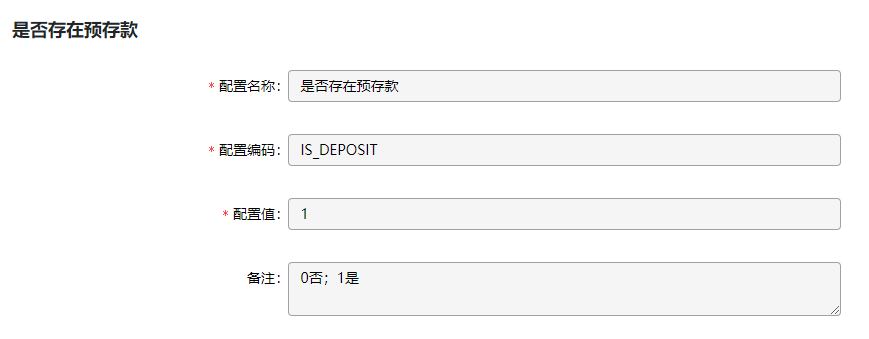 {width="4.526075021872266in"
height="1.7656375765529309in"}
{width="4.526075021872266in"
height="1.7656375765529309in"}
图9-18
- 编辑配置信息
点击待编辑的配置信息,点击